


Панель у края экрана
Выезжает поверх любых окон. Нажмите кнопку у края или сочетание клавиш.
⌥Пробел

AliceMate — бесплатное приложение для Алисы AI. Панель сбоку поверх любой программы, разговор голосом по одной клавише и помощь с выделенным текстом.
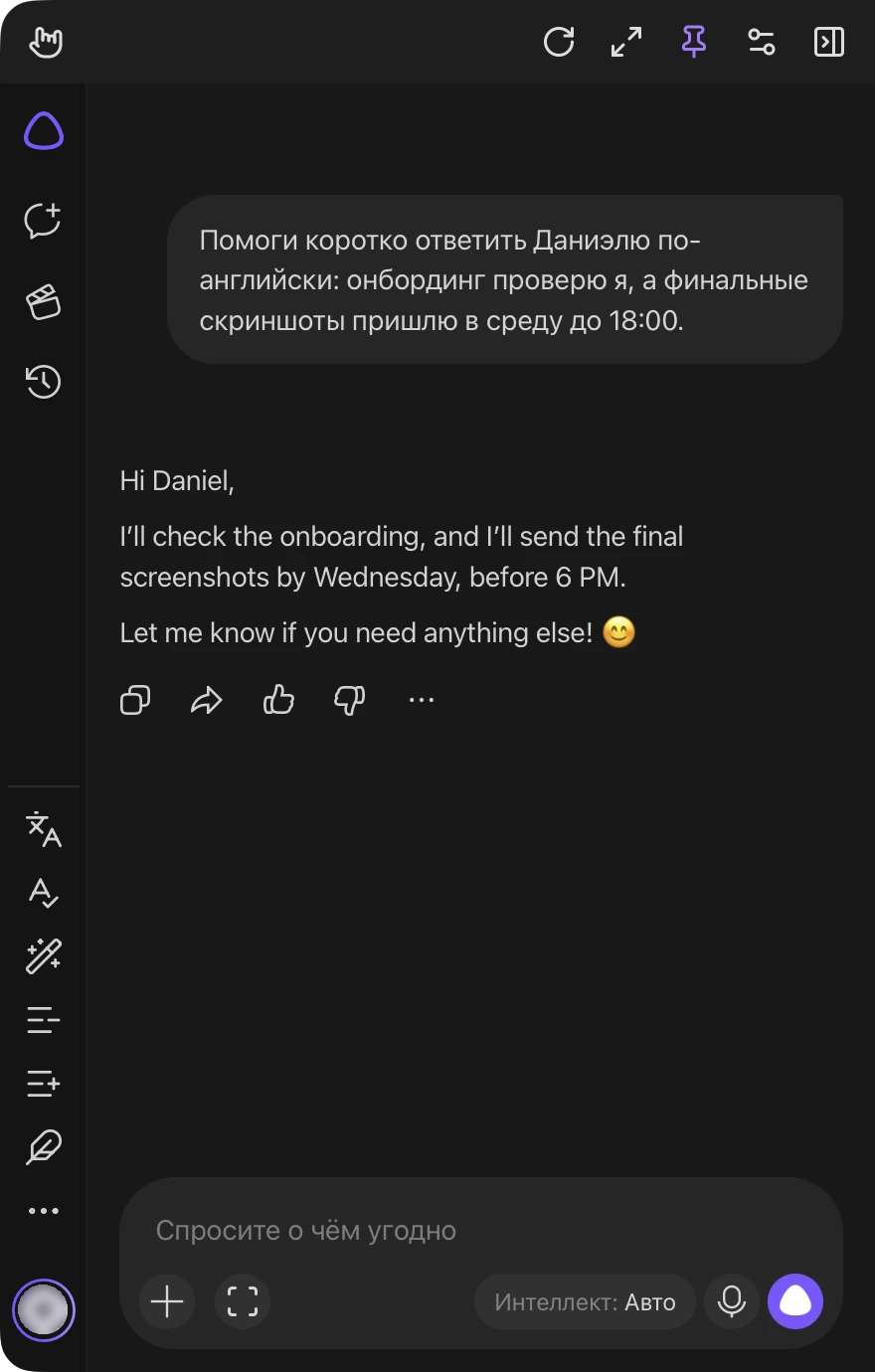
Выезжает поверх любых окон. Нажмите кнопку у края или сочетание клавиш.
⌥Пробел
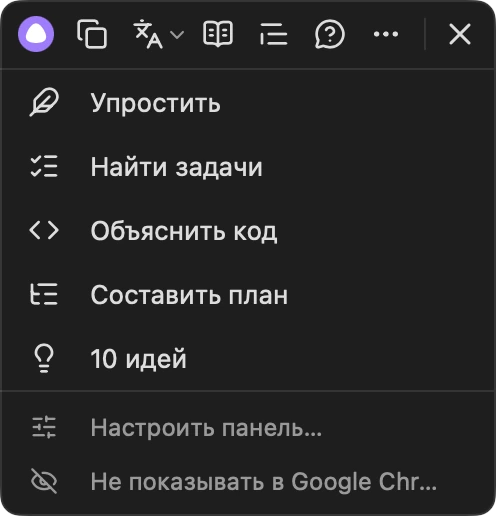
Рядом с выделением появится меню Алисы: перевести, исправить, объяснить.
Без клавиш
Нажмите — Алиса слушает и отвечает вслух. Ещё раз — разговор закончится.
Правый ⌘
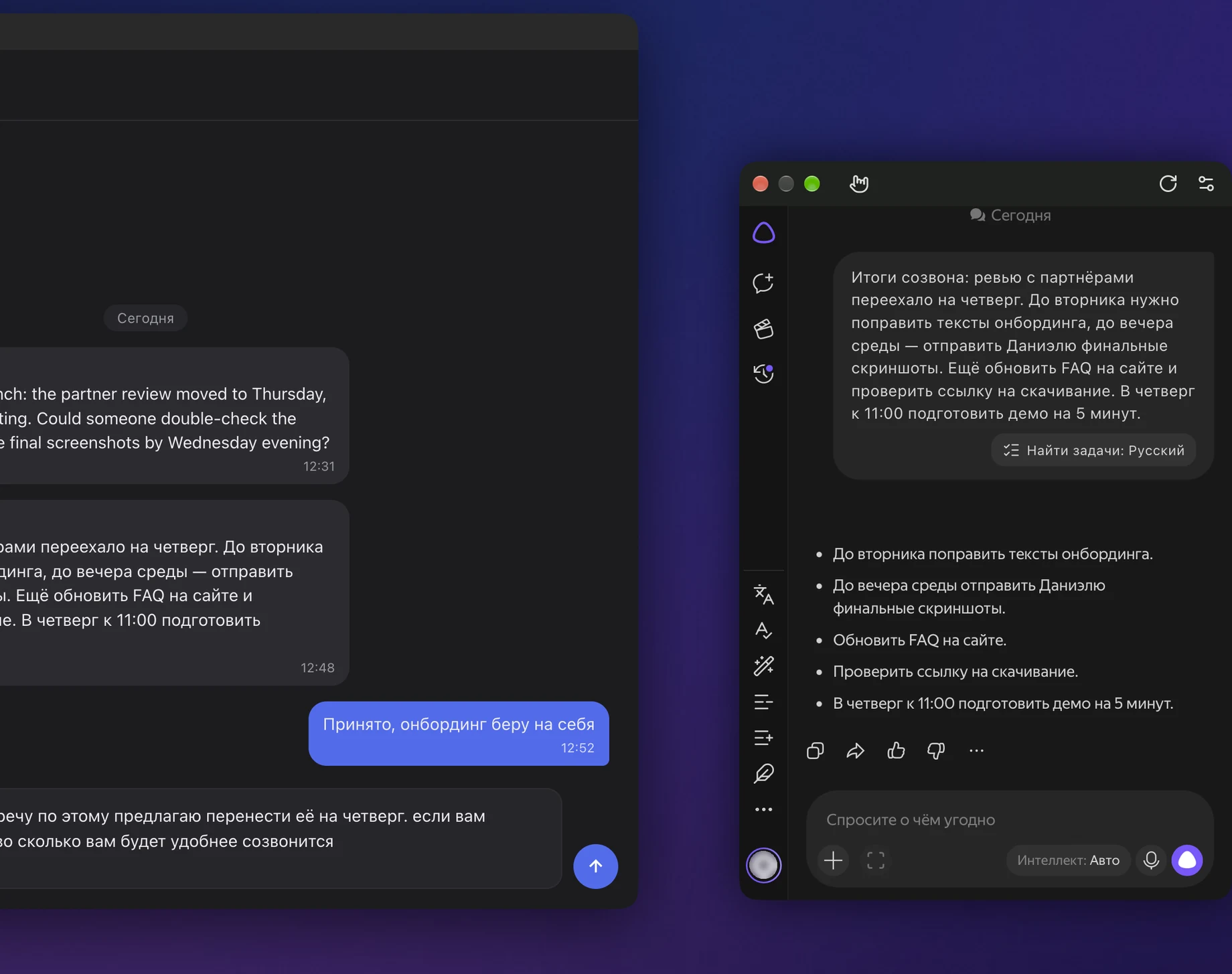
Панель выезжает от правого края поверх любого приложения. Спросили, получили ответ, вернулись к делу — без переключения окон и вкладок.
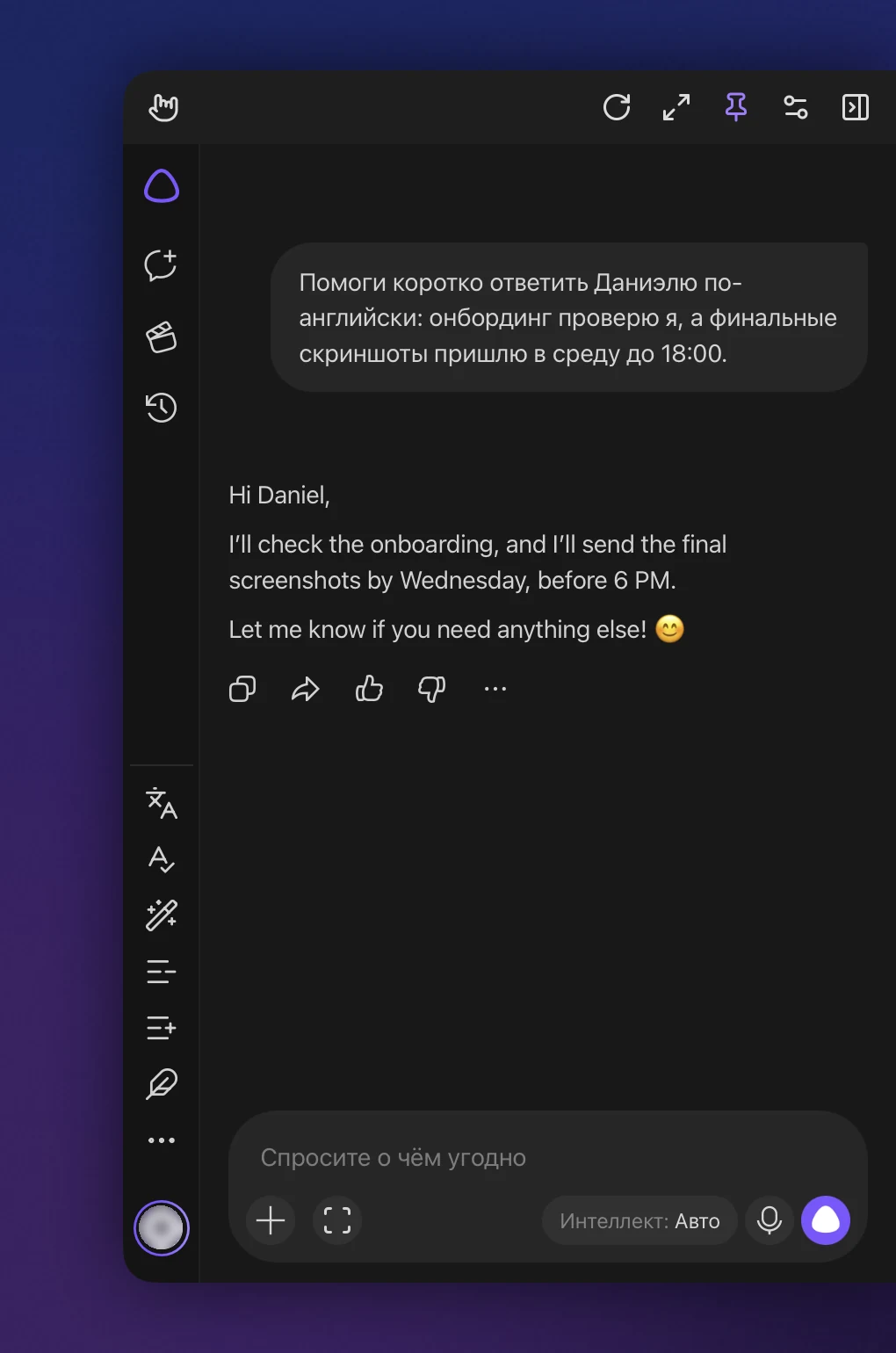
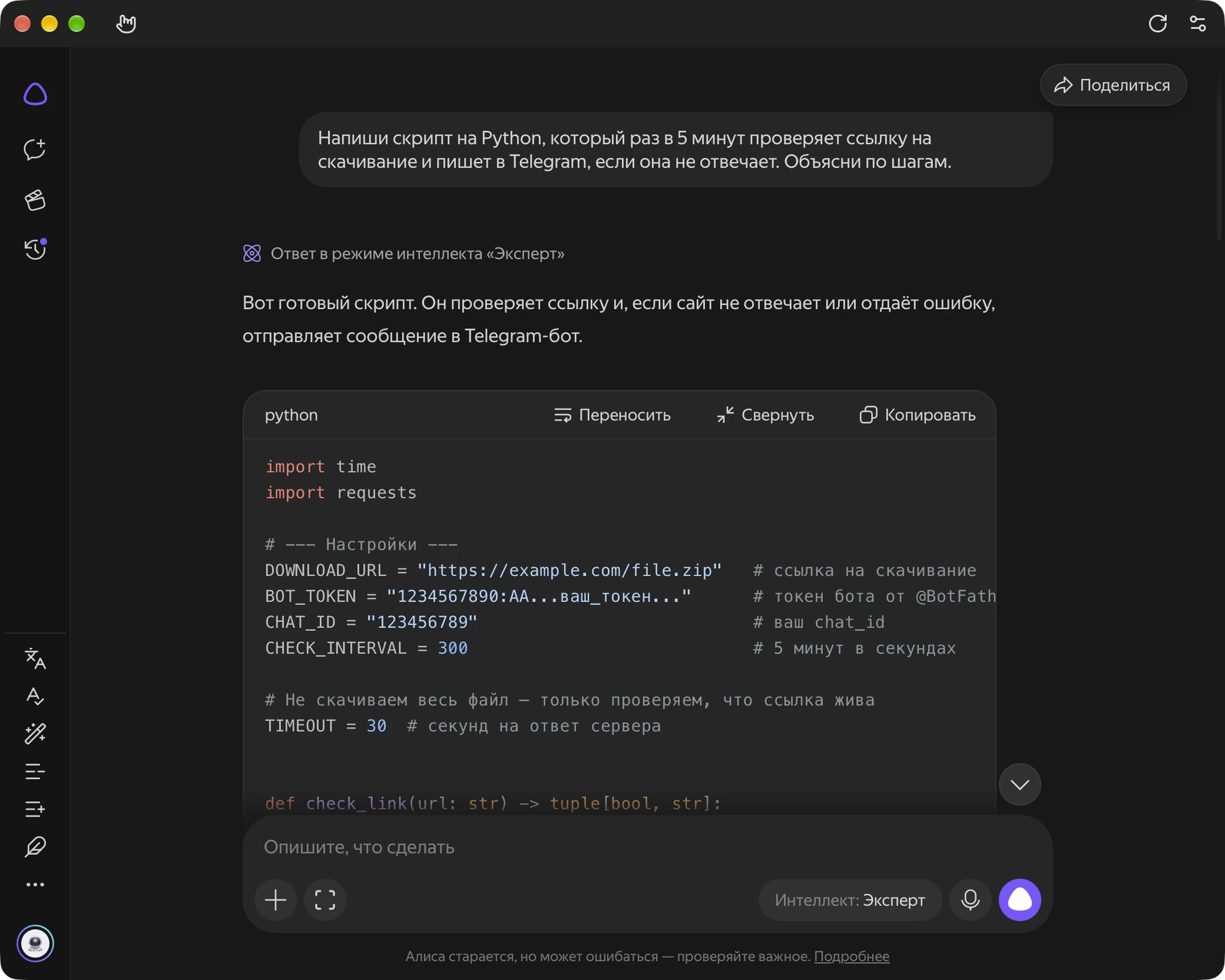
Одна кнопка открывает тот же разговор в большом окне. Удобно для длинных ответов, таблиц и кода, например когда Алиса в режиме «Эксперт» пишет скрипт и объясняет его по шагам.
Нажмите — панель выедет. Кнопку можно перетащить вдоль края, она есть на каждом мониторе.
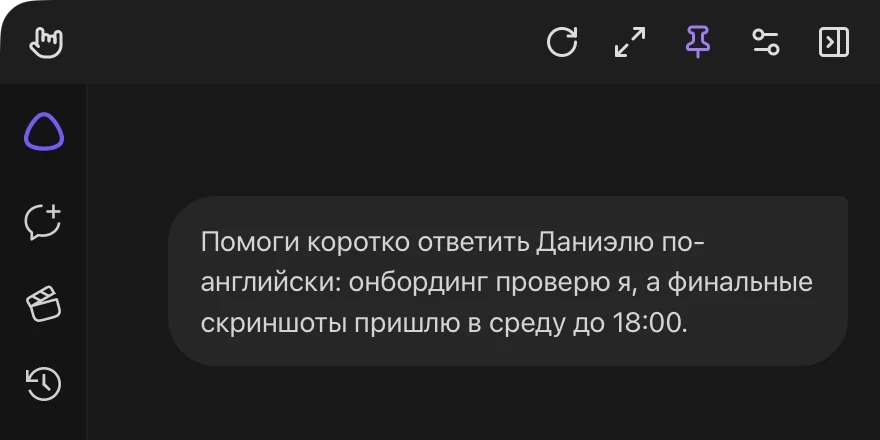
Закреплённая панель не прячется, когда вы переходите в другое приложение. Читайте ответ и печатайте рядом.
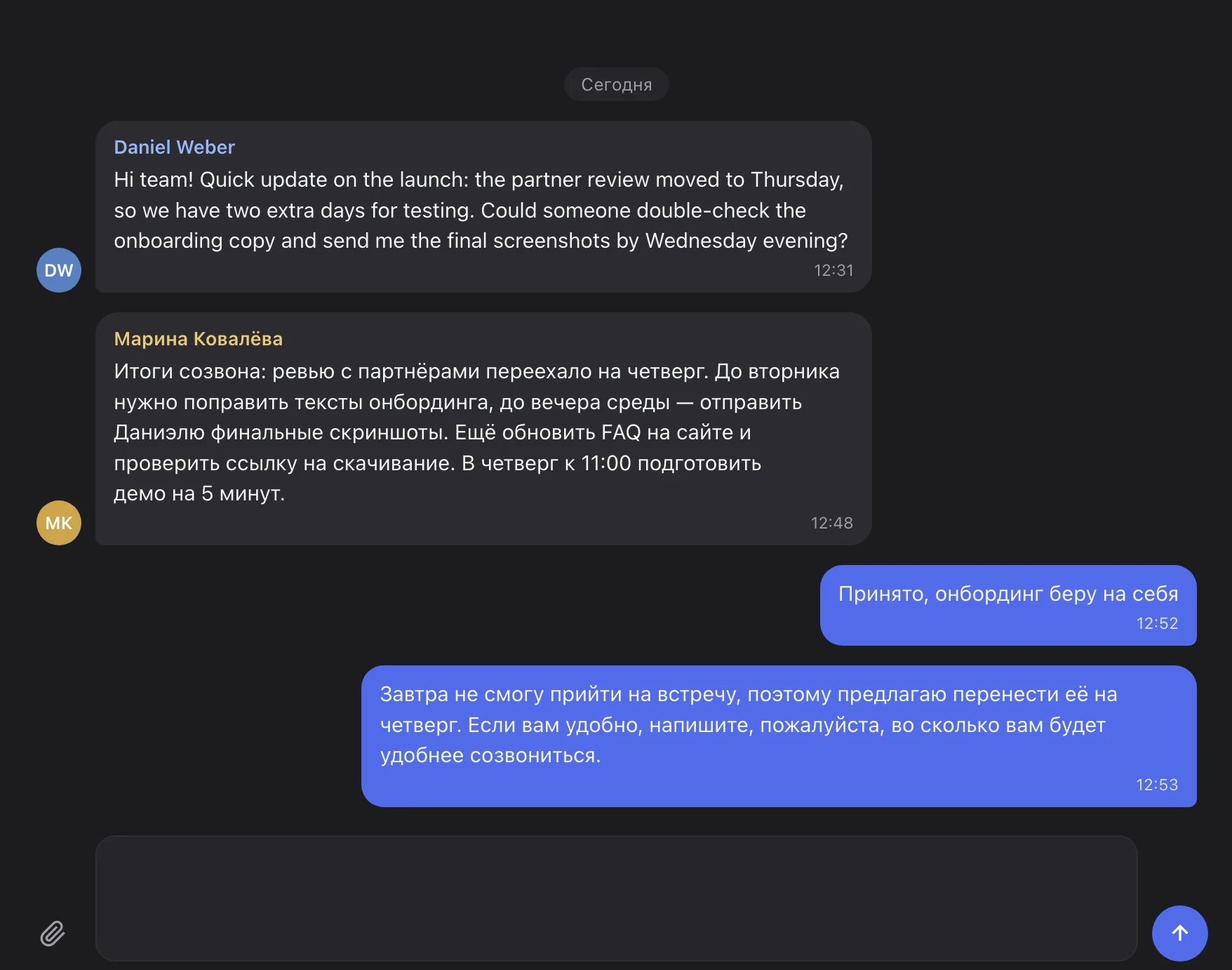
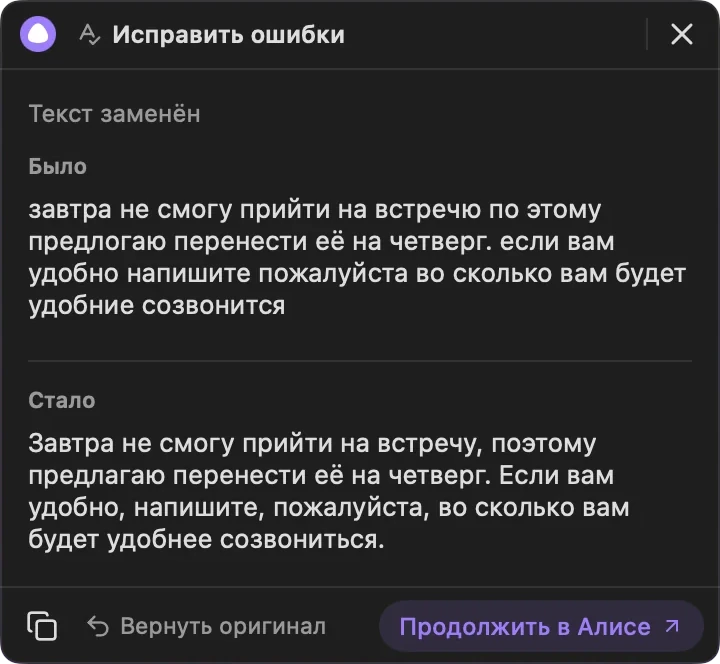
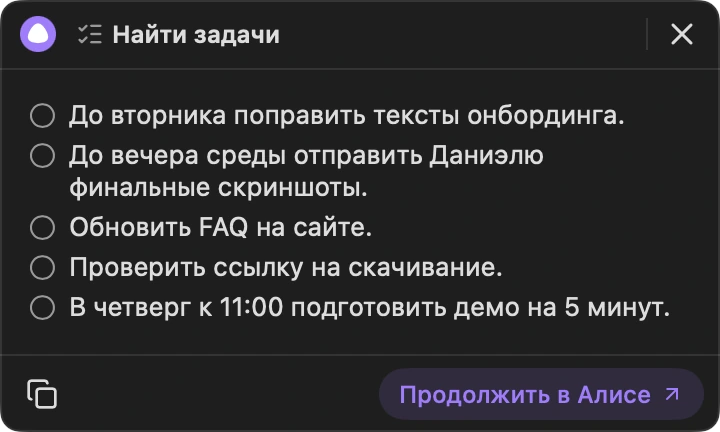
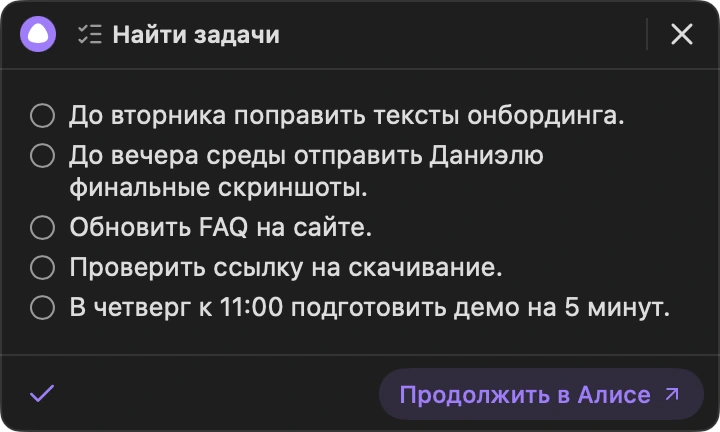
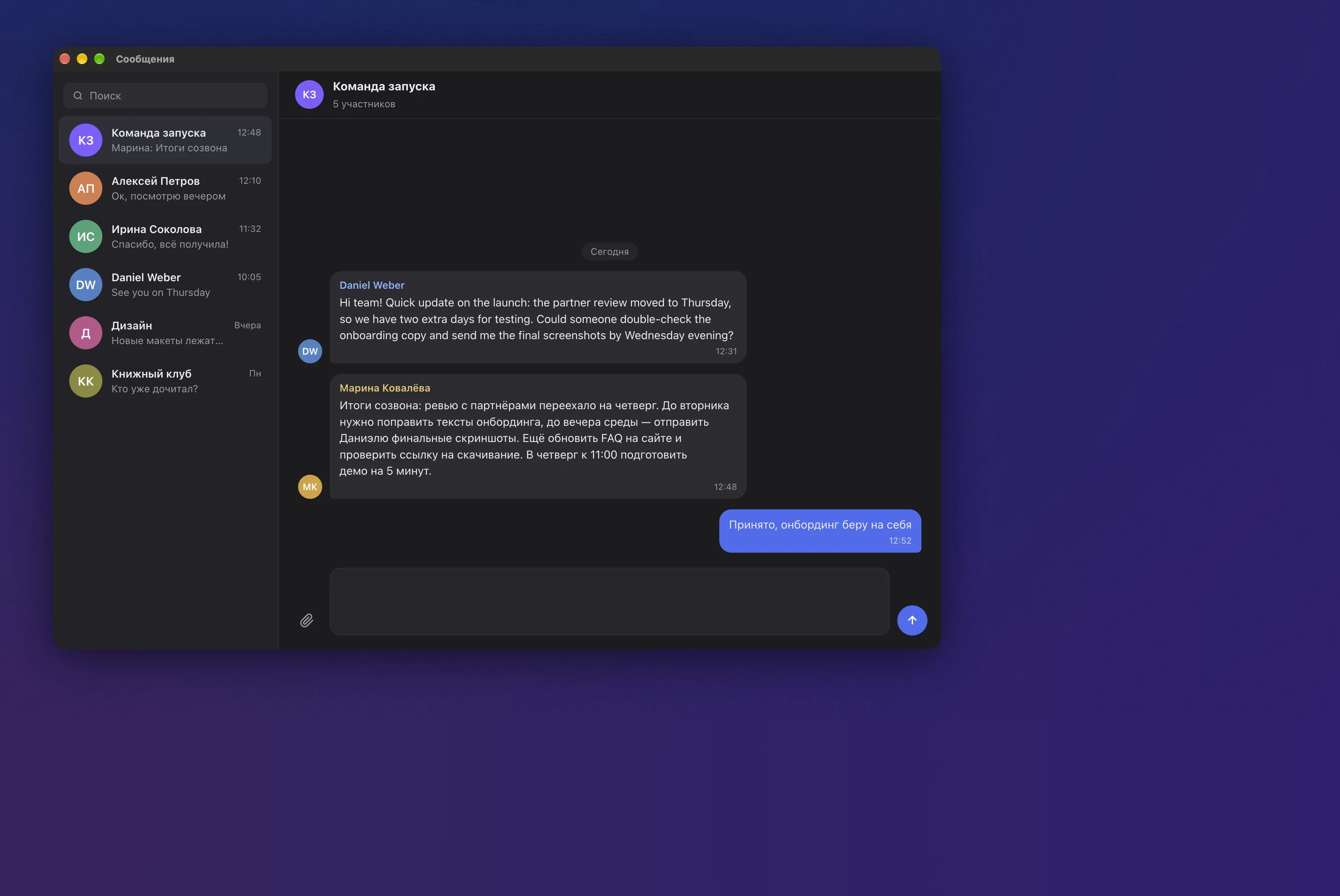
В браузере, мессенджере или документе: Алиса переведёт и объяснит прочитанное, а в вашем черновике исправит ошибки и вернёт текст прямо в поле.
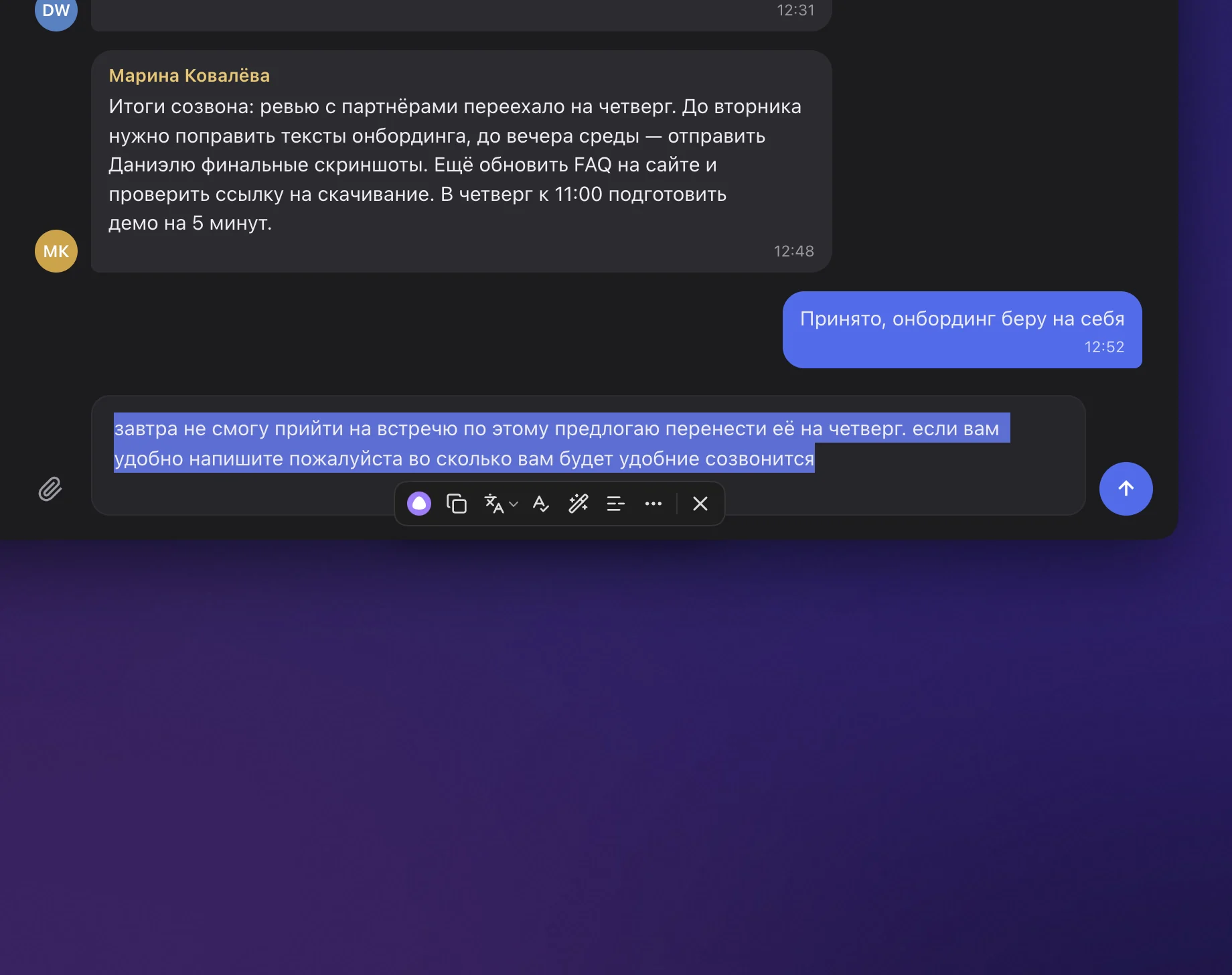
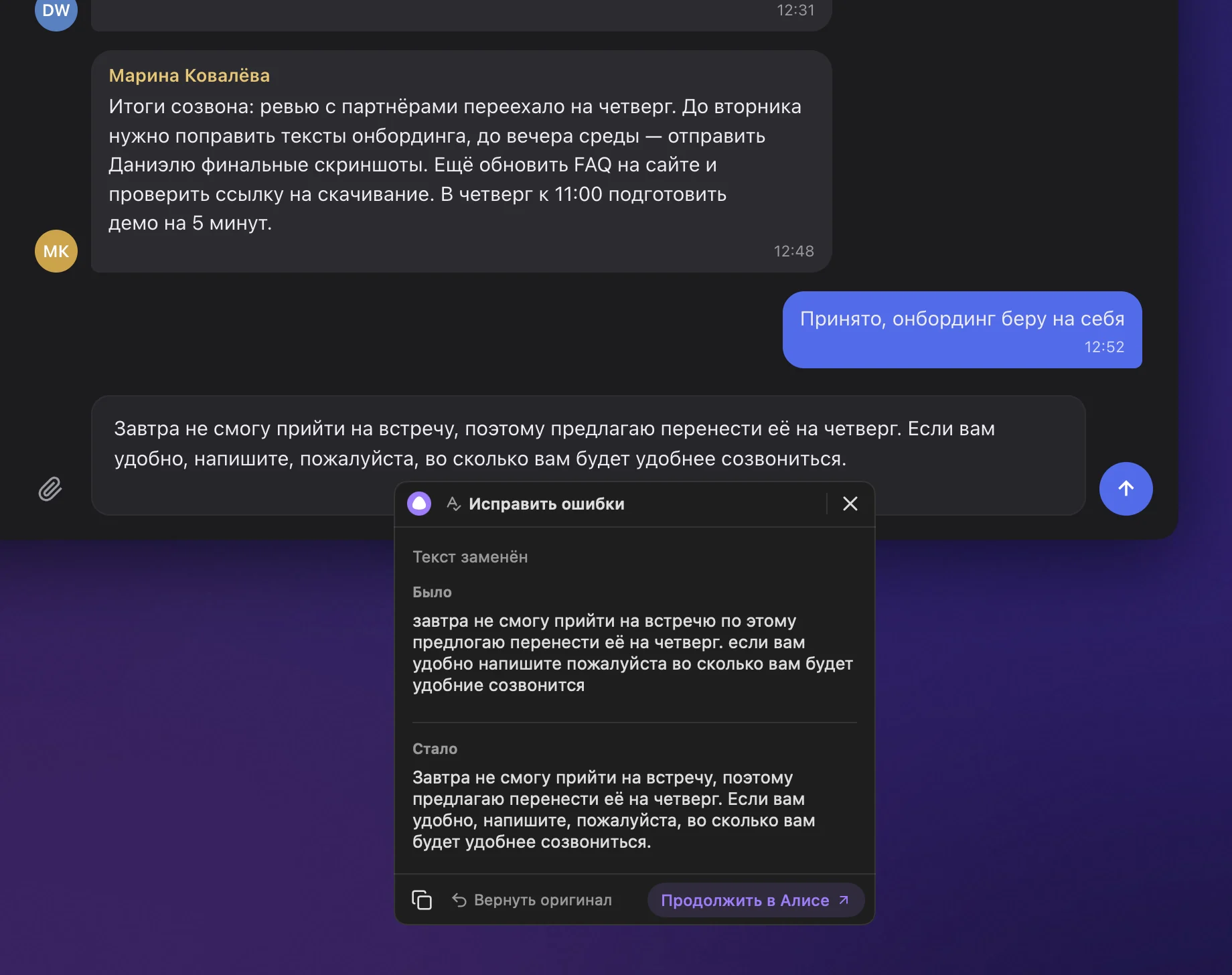
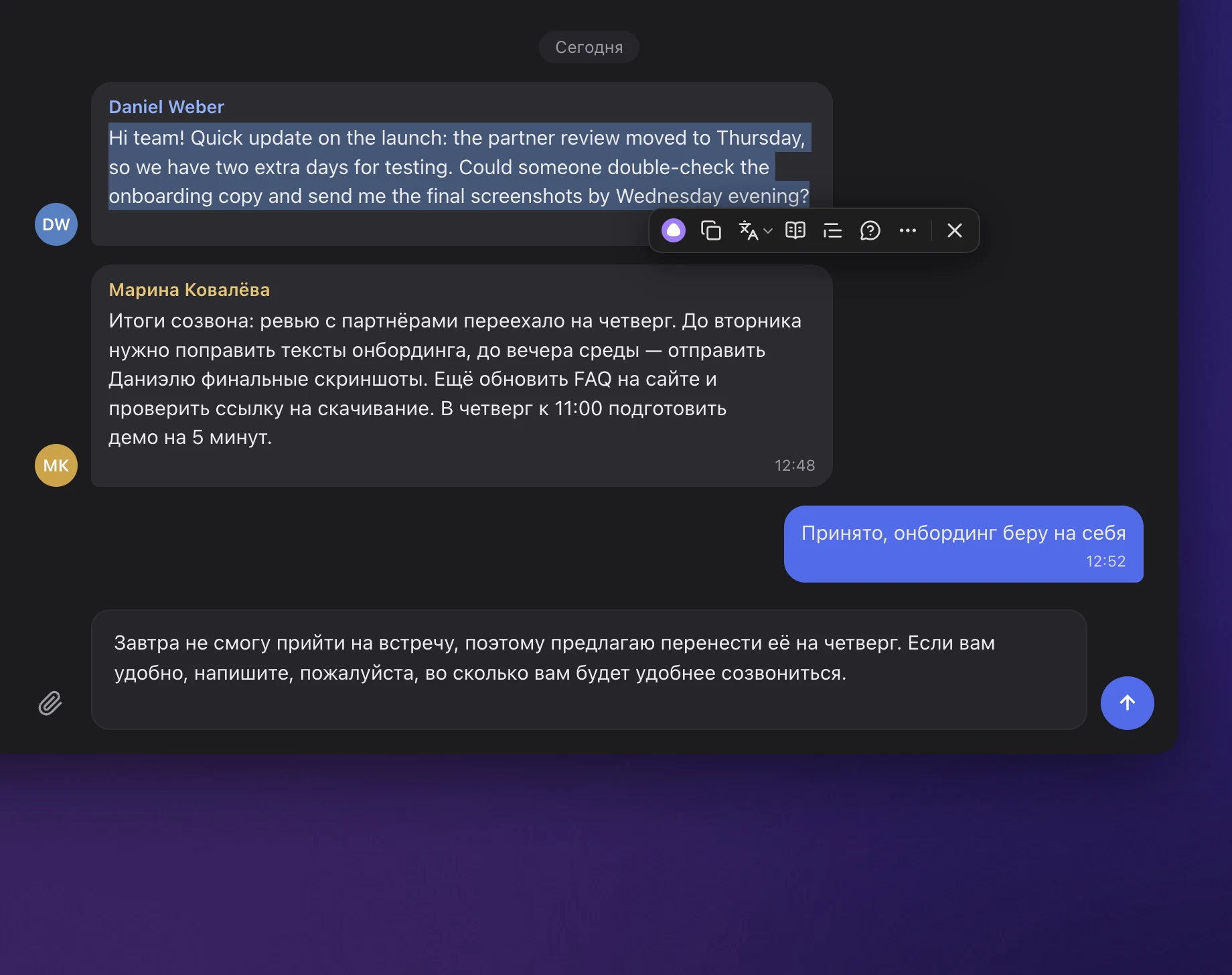
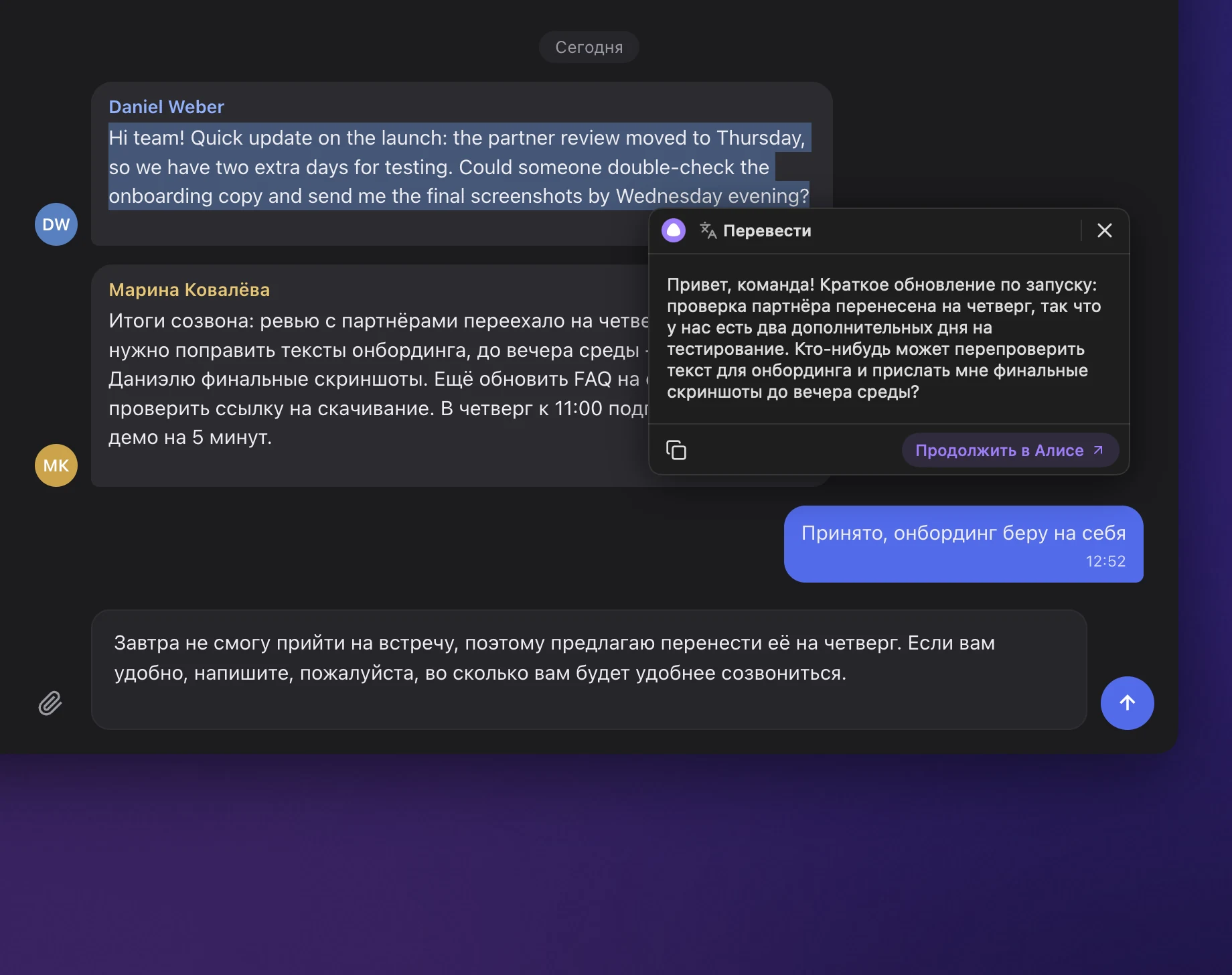
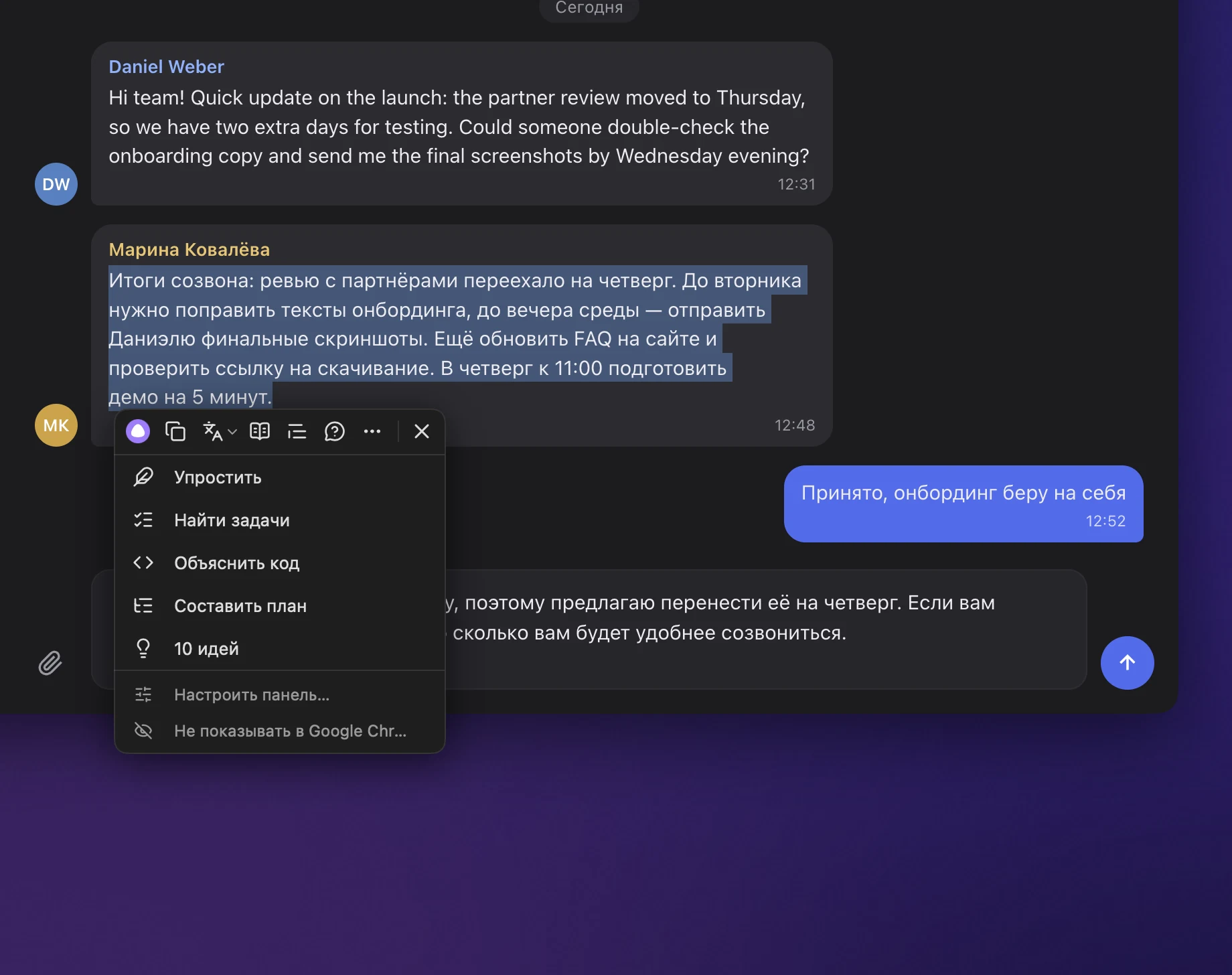
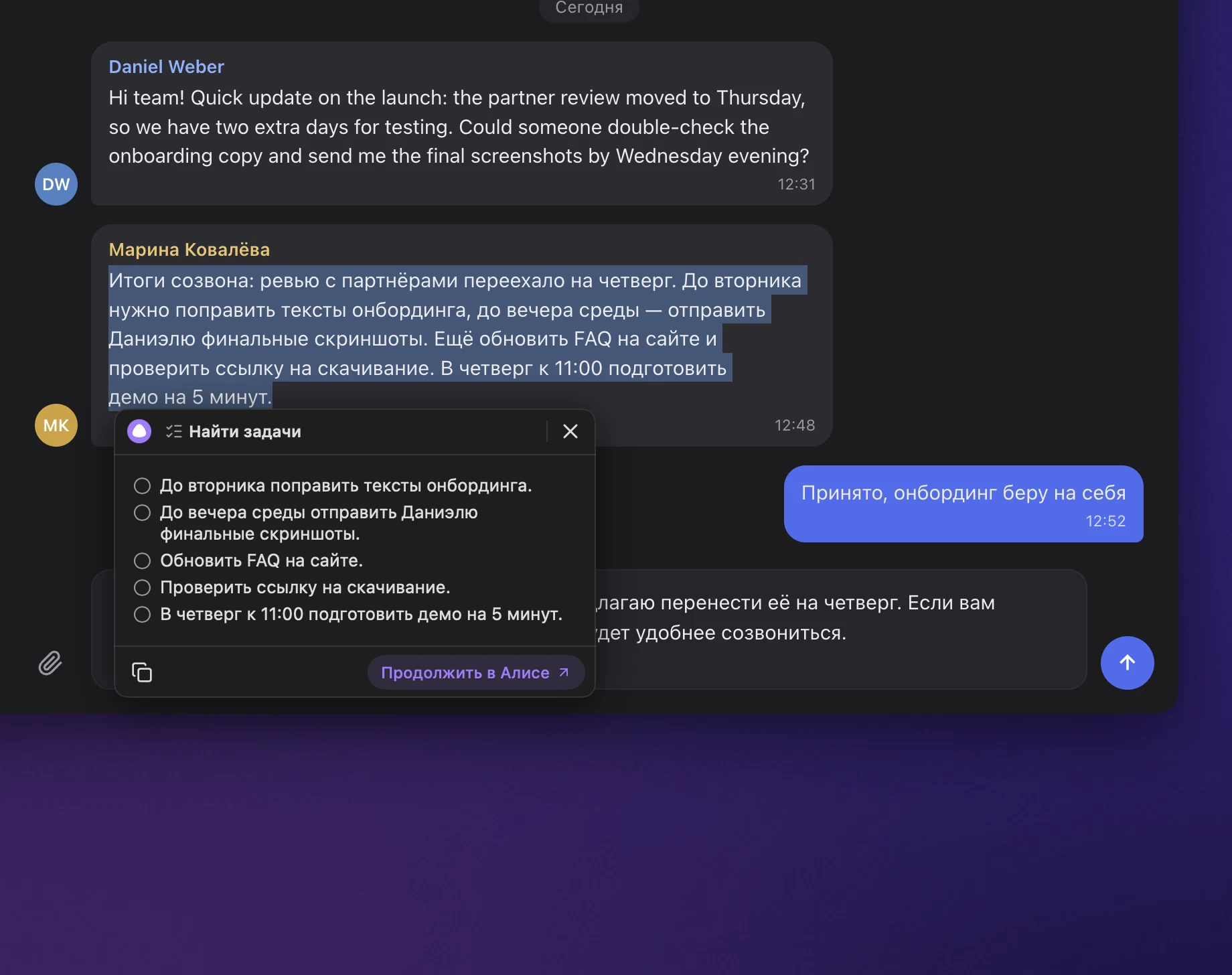
Чужой текст — объяснить, пересказать, перевести. Свой черновик — исправить, улучшить, сократить.
Меню появляется сразу после выделения или только когда вы зажали ⌥.
«Не показывать в…» прямо в меню — и в этой программе оно больше не появится.
В полях паролей меню не появляется. Текст уходит Алисе, только когда вы нажали действие.
Для меню нужно разрешение «Универсальный доступ» в настройках macOS. Некоторые программы не сообщают системе выделенный текст — в них меню не появится.
Подсказка добавляет к сообщению инструкцию для Алисы: перевести, пересказать, исправить, составить план. Выберите, какие из них показывать на панели, в меню «⋯» и у выделенного текста, и напишите свои.
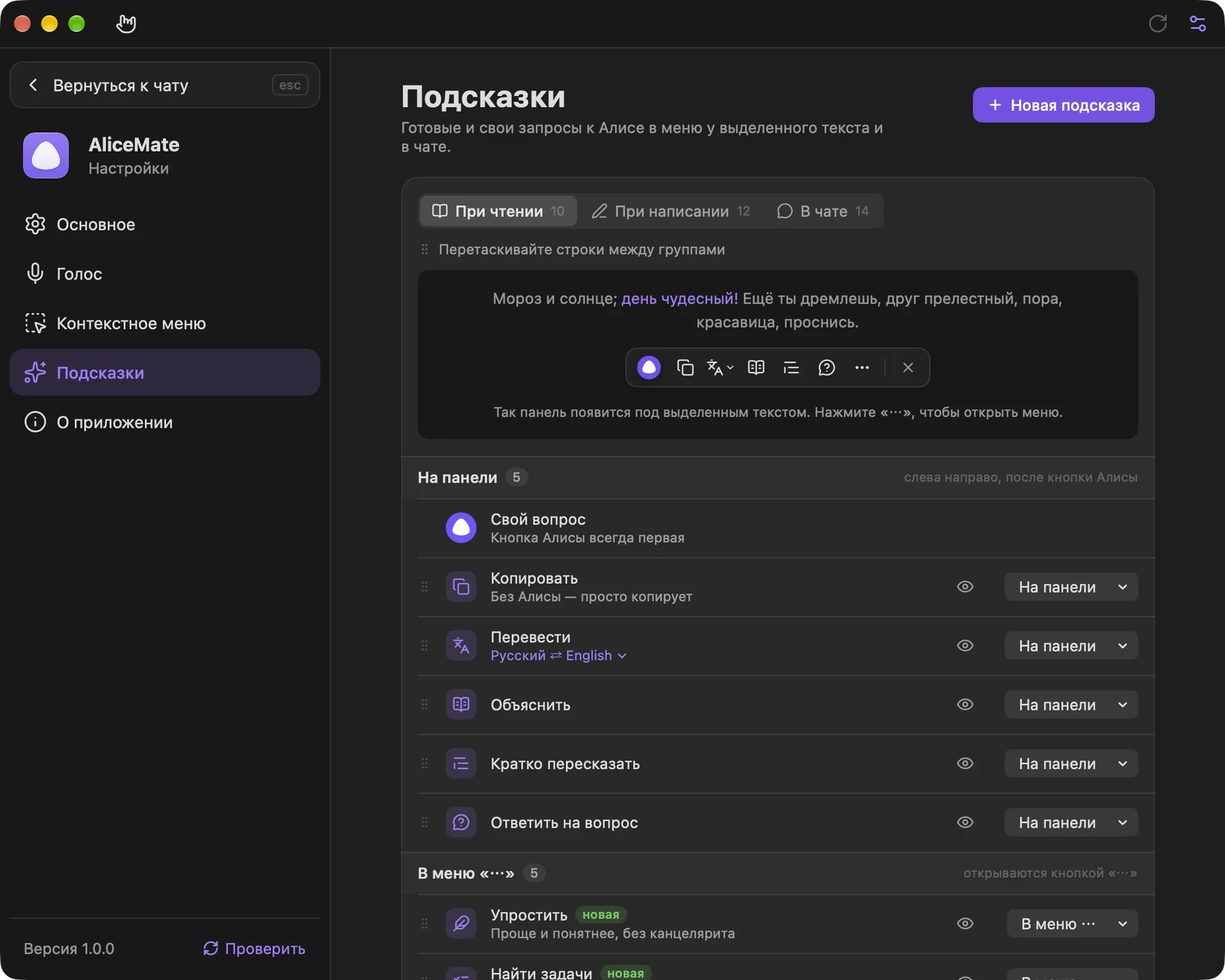
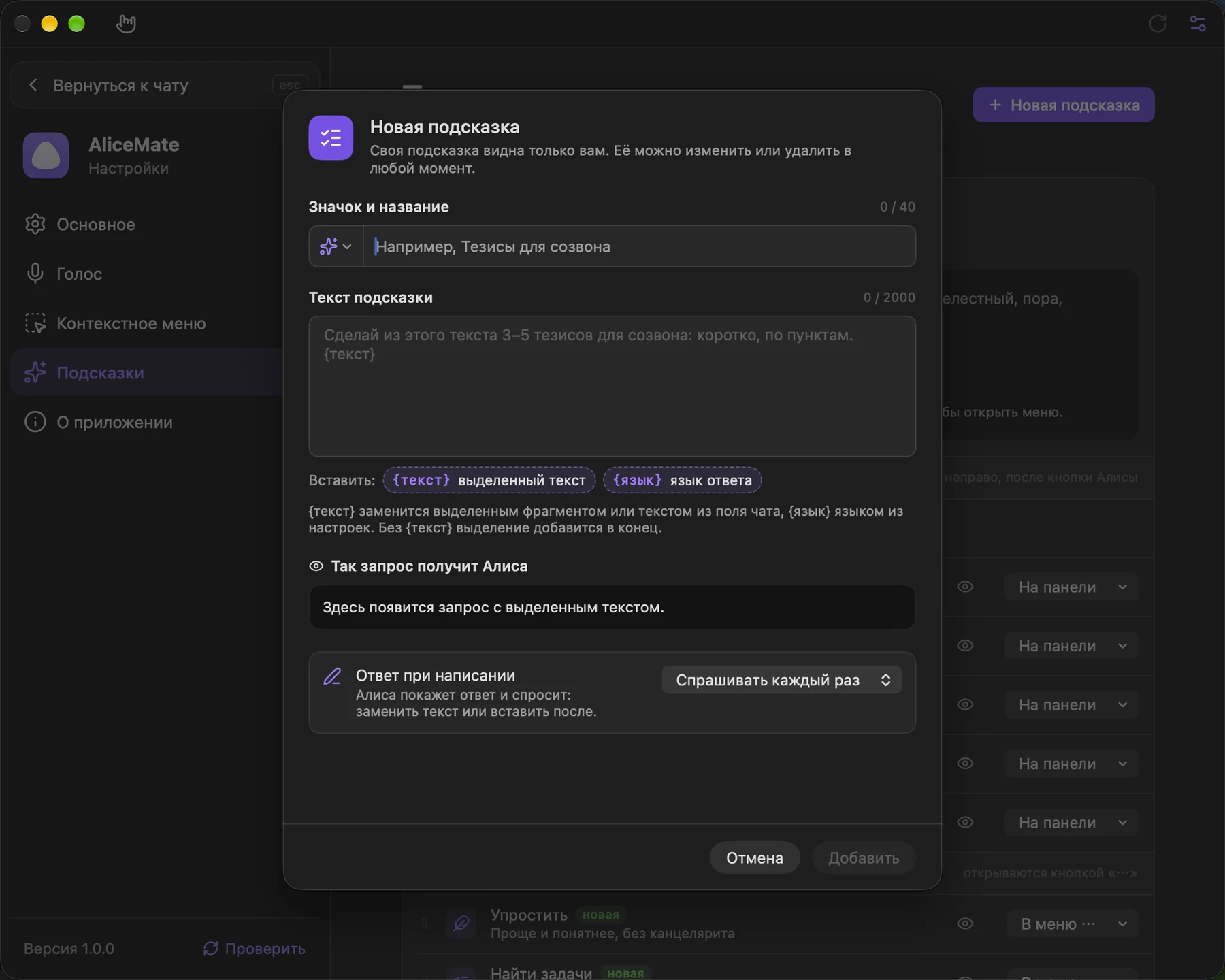
Напишите собственную инструкцию, выберите значок и решите, где она появится:
Подсказка добавляется к началу вашего сообщения. В чате вы видите свой исходный текст и значок подсказки.
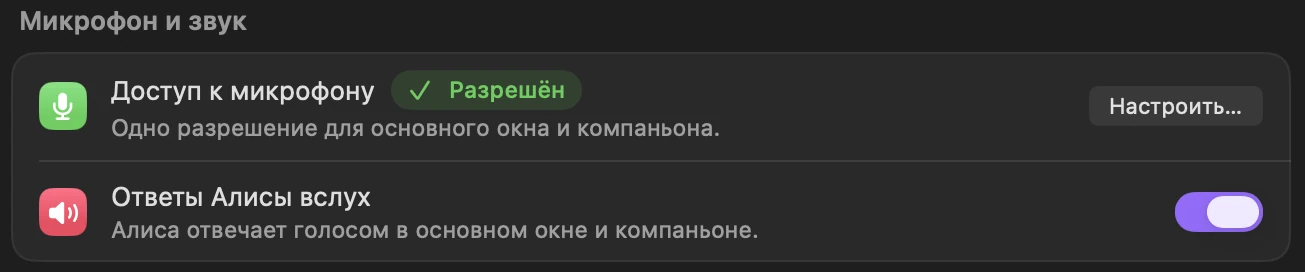
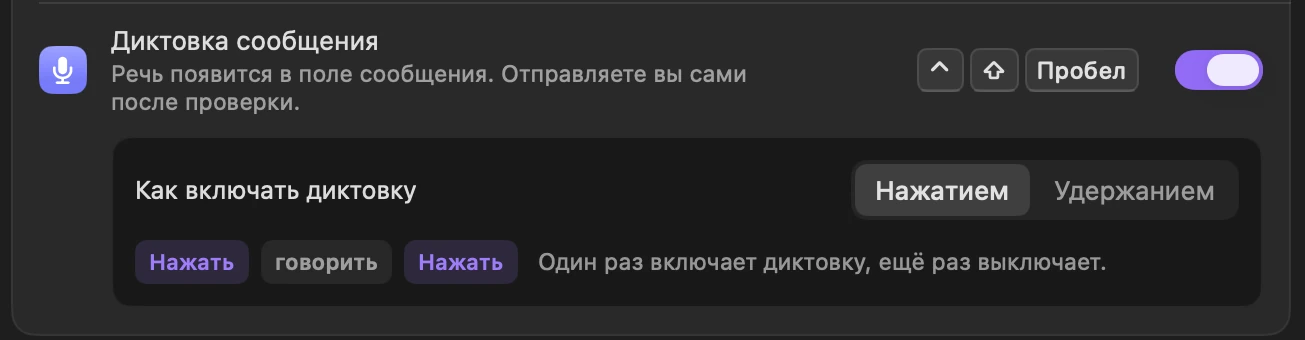
Разговор начинается одним нажатием правого ⌘. Диктовку включите в настройках и назначьте ей свою клавишу: сочетание или даже одну клавишу-модификатор — левый или правый ⌘, ⌥, ⌃ или ⇧.
Кнопка в поле ввода выделяет область экрана и прикрепляет снимок к черновику. Остаётся задать вопрос.
Приложение проверяет новые версии при запуске и каждые шесть часов. Пропустили пару версий — увидите все изменения одним списком.
Любые сочетания и функциональные клавиши. Если две команды конфликтуют, настройки подскажут.
Микрофон, универсальный доступ, мониторинг ввода и запись экрана — приложение покажет, где их включить.
Значок Алисы всегда в одном клике. Основное окно и панель используют один вход в аккаунт Яндекса.
История чатов, файлы, картинки и режимы Алисы работают так же, как на сайте.
AliceMate открывает настоящий сайт Алисы. Аккаунт, переписка и запросы остаются у Яндекса — так же, как в браузере.
У приложения нет своего сервера. Запросы идут напрямую в Алису.
Вход происходит на странице Яндекса. Приложение не видит и не хранит пароли.
Подсказки, диктовка и скриншоты лишь заполняют черновик. Отправляете всегда вы.
Сертификат Developer ID и нотаризация. Для каждой версии опубликована контрольная сумма SHA-256.
Бесплатно. Один установщик для Apple Silicon и Intel.
Откройте скачанный образ диска
Перетащите AliceMate в «Программы»
Запустите и войдите в аккаунт Яндекса
Нажмите ⌥ Пробел — Алиса у края экрана
Нужны macOS 15 Sequoia или новее, интернет и аккаунт Яндекса. Интерфейс на русском.
Все версии и списки измененийНет. AliceMate — неофициальный клиент, он не связан с Яндексом и не одобрен им. Внутри открывается обычный сайт Алисы, поэтому возможности и ограничения те же, что в браузере.
Приложение бесплатное. Если оно вам помогает, можно угостить автора кофе — но это по желанию.
Все разрешения необязательные и запрашиваются, только когда вы пользуетесь функцией. Микрофон — для голоса. Универсальный доступ — для меню у выделенного текста: так приложение видит выделение и может заменить текст в поле. Запись экрана — для скриншотов в чат. Мониторинг ввода — для разговора по правому ⌘ и других одиночных клавиш-модификаторов. Без него работают обычные сочетания вроде ⌃ Пробел, а набранный текст приложение не читает.
У Яндекса, как и при работе через сайт. Приложение не ведёт собственный архив сообщений — оно запоминает только настройки, например выбранные подсказки.
Никак — оно обновляется само. Новые версии проверяются при запуске и каждые шесть часов, а ещё можно нажать «Проверить» в настройках. Обновления подписаны и проверяются перед установкой.
Проверьте, работает ли то же самое на сайте Алисы — иногда дело в доступности сервиса. Если на сайте всё в порядке, сообщите о проблеме: версию macOS, тип Mac, версию приложения и шаги, чтобы повторить. Не прикладывайте пароли и личную переписку.

Привет! Я Денис, автор приложения. Я делаю его бесплатным. Если оно вам помогает, можно угостить меня кофе и поддержать новые улучшения.